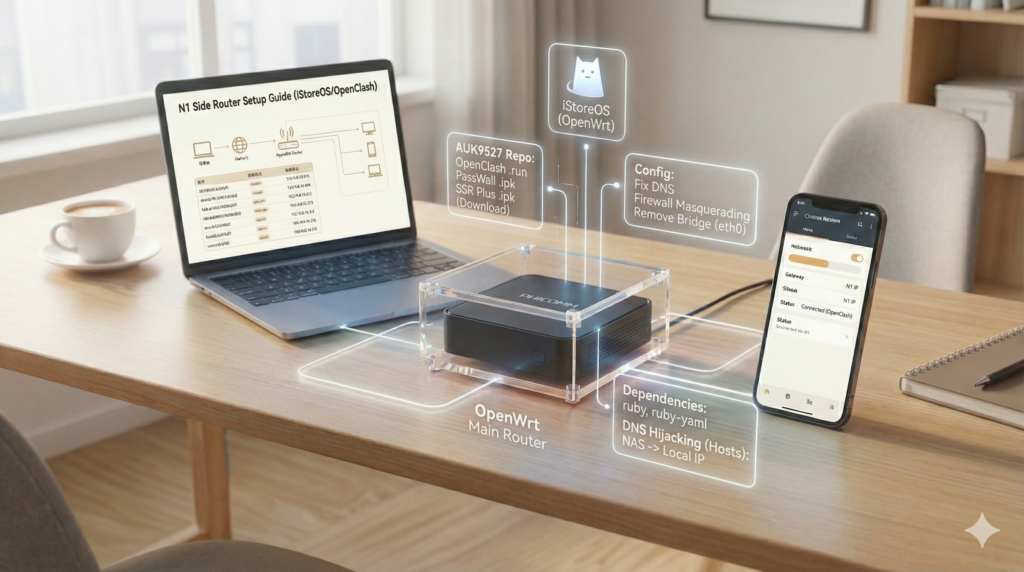
适用设备: 斐讯 N1 (及其他旁路由架构设备) 系统固件: iStoreOS (基于 OpenWrt) 参考来源: JamesLifeBlog 插件仓库: AUK9527/Are-u-ok

第一步:资源准备 (下载插件)
iStoreOS 官方商店默认没有提供某些特殊网络插件,我们需要手动下载。根据博主整理的仓库,请下载 N1 (aarch64) 适用的版本。

访问下载地址: https://github.com/AUK9527/Are-u-ok/tree/main/apps

按需下载安装包:

OpenClash: 推荐下载 .run 版本(例如 OpenClash_0.47.028+aarch64_core.run),因为它自带内核,省去后续下载烦恼。

PassWall: 搜索 passwall 相关的 .ipk 文件(通常需要下载 luci-app-passwall 和对应的核心组件)。

SSR Plus: 搜索 shadowsocksr 相关的 .ipk 文件。

保存位置: 下载到电脑备用。

第二步:初始化网络与修复软件源 (解决红字报错)
刚刷完机,首页通常会显示红色的 “软件源错误”,导致无法安装依赖。这是首要解决的问题。

登录后台: 默认 IP 通常是 192.168.100.1 或你设置的 IP。

修复 DNS (关键):

进入 网络 -> 接口 -> Lan -> 修改。

IPv4 网关: 填入你主路由的 IP (如 192.168.31.1)。

DNS 服务器: 切记手动填写,不要留空!推荐填 223.5.5.5 和 114.114.114.114。

点击 “保存并应用”。

更换软件源:

点击首页的 “软件源配置” (或者红色的错误提示)。

点击 “更换源”,选择 阿里云 (Aliyun) 或 腾讯云。

等待执行 opkg update,出现 Success 字样即修复成功。

第三步:配置 N1 为旁路由 (标准四步法 + 关键修正)
这是 N1 核心功能的配置,请严格按照以下步骤操作,防止网络风暴或断网。

1. 使用网络向导 (四步走)
进入左侧菜单 iStore -> 网络向导:

配置模式: 点击 “配置为旁路由”。

接入检测: 点击 “自动配置” (检测主路由网关)。

信息确认: 点击 “点此刷新” (确认网关和 DNS 是否正确)。

最终应用: 点击 “自动填写”,然后关闭 DHCP 服务,最后点击 “保存配置”。

2. 修正物理接口 (N1 必做)
为了网络稳定,建议去除桥接模式。

进入 网络 -> 接口 -> Lan -> 修改。

点击 “物理设置”。

取消勾选 “桥接接口”。

接口选择: 确保只选中 eth0。

点击 “保存并应用”。

3. 配置防火墙 (防止连不上网)
很多旁路由能通过 IP 访问但无法上网,都是因为这一步没做。

进入 网络 -> 防火墙。

找到 “基本设置” -> “转发”,确保是 “接受”。

在下方的 “区域” 设置中,找到 wan 口(如果没有 wan 口则看 lan 口),勾选 “IP 动态伪装” (Masquerading)。

点击 “保存并应用”。

第四步:安装插件与解决依赖 (Ruby 报错终结方案)
在安装 OpenClash 或 PassWall 时,经常提示缺少 ruby 或 ruby-yaml。请按此流程操作:

上传安装包:

通过 iStore -> 文件传输,将第一步下载的 .run 或 .ipk 文件上传到 /tmp 目录。

解决依赖 (终端操作):

打开左侧 终端,登录 (root/密码)。

依次执行以下命令:

Bash

# 1. 刷新软件列表
opkg update

# 2. 安装核心依赖 (解决报错的关键)
opkg install ruby ruby-yaml

# 3. (可选) 安装防火墙兼容组件,防止 nftables 报错
opkg install iptables-mod-tproxy iptables-mod-extra
执行安装:

回到 iStore -> 手动安装 (或离线安装)。

选择刚才上传的文件进行安装。此时应显示绿色的“安装成功”。

第五步:OpenClash 配置与解决 NAS 回流 (高级优化)
启动 OpenClash 后,家庭网络中的域名访问 NAS 可能会绕路公网 IPv6。我们需要通过 DNS 劫持实现内网直连。

1. 启动 OpenClash
进入 服务 -> OpenClash。

导入你的订阅链接并更新。

2. 设置 DNS 劫持 (Hosts)
让 OpenClash 强制把你的域名指向 N1 的内网 IP。

进入 覆写设置 -> DNS 设置 -> 拉到最下方。

勾选 “Hosts”。

点击添加,填入你的 NAS 域名和 IP:

YAML

'ytcom.eu.org': 192.168.31.211      # 主域名 -> NAS 内网 IP
'*.ytcom.eu.org': 192.168.31.211    # 子域名 -> NAS 内网 IP
点击 “保存配置” 和 “应用配置”。

3. 关闭重绑定保护 (消除警告)
如果日志提示 “Hosts 设置了保留地址时需要关闭 Dnsmasq 的重绑定保护”,必须执行此步,否则劫持无效。

进入 iStoreOS 左侧 网络 -> DHCP/DNS。

点击顶部的 “过滤器” 标签页。

取消勾选 “重绑定保护”。

取消勾选 “过滤 IPv6 AAAA 记录” (建议保留 IPv6 访问能力)。

点击 “保存并应用”。

4. 重启生效
回到 OpenClash 运行状态,点击 “重启 OpenClash”。检查日志,此时应全绿,且无黄色警告。

最终验证
完成以上所有步骤后,你的 N1 已经满血复活:

检查上网: 手机/电脑网关指向 N1 IP,访问 Google 应秒开。

检查 NAS 内网直连:

在家里 Ping 你的域名 panel.ytcom.eu.org。

如果返回 IP 是 192.168.31.211 且延迟 <10ms,恭喜你!配置完美成功!