
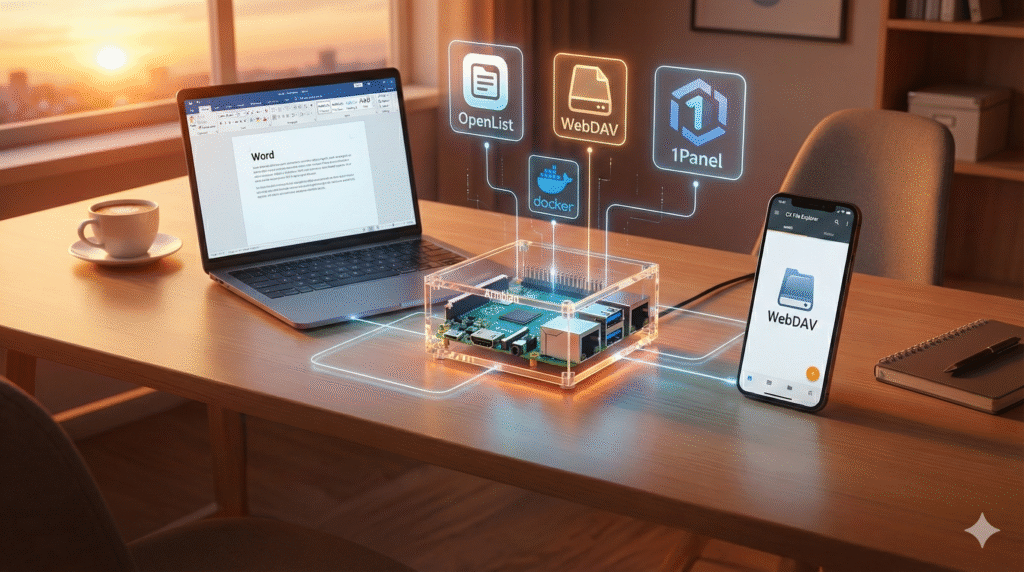
0. 前言:为什么我不选 Nextcloud?
作为一名数码爱好者,我的 Armbian NAS 已经完美解决了影音需求(Jellyfin + 刮削),但最近我有了一个新的痛点:远程办公。
我希望实现的效果是:
- 文件不搬家:Word、Excel、PDF 就躺在 NAS 的硬盘里,不需要像 Seafile 那样碎尸万段变成数据块。
- 轻量级:我的盒子只有 4G 内存,跑了 Immich 和 Jellyfin 后资源捉襟见肘,Nextcloud 这种“巨无霸”实在带不动。
- 多端同步:手机、电脑要在外面能随时访问,最好能直接调用 WPS 编辑。
经过一番折腾,我找到了最适合 Armbian 小主机的方案:OpenList (Alist) + WebDAV。
1. 核心思路
利用我们已经在 1Panel 上部署好的 OpenList(或者 Alist),通过修改 Docker 挂载权限,直接读取宿主机的物理硬盘,然后开启 WebDAV 协议,让手机和电脑将其识别为“网络磁盘”。
- 优点:零资源占用(复用现有服务)、文件透明(硬盘拔下来随便插电脑读)、配置简单。
2. 服务端配置:打通 Docker 与物理硬盘
这是最关键的一步。OpenList 运行在 Docker 容器里,默认是看不到我们挂载在 Armbian 系统上的 1T 移动硬盘的,我们需要修改 docker-compose.yml。
第一步:修改 Docker Compose
在 1Panel 中找到 OpenList 应用,编辑配置,替换/修改为以下内容(注意注释部分):
YAML
version: '3.8'
services:
  openlist:
    image: openlistteam/openlist:latest
    container_name: openlist
    restart: unless-stopped
    # 【关键点1】使用 root 权限,防止读取物理硬盘时出现 Permission denied
    user: root
    ports:
      - "5244:5244"
    volumes:
      # 原有的数据目录(绝对不要动,保护配置和天翼云盘数据)
      - /mnt/mydisk/appdata/openlist:/opt/openlist/data

      # 【关键点2】将物理硬盘挂载进容器
      # 格式:宿主机路径:容器内路径
      - /mnt/mydisk:/mnt/mydisk
      - /mnt/library:/mnt/library
注意:点击“重建”容器。不用担心,只要你不动
/opt/openlist/data那一行映射,你的账号密码和原有的云盘配置(如天翼云盘)绝不会丢失。
第二步:在 OpenList 后台挂载硬盘
容器重启后,登录 OpenList 网页后台(http://IP:5244):
- 进入 管理 (Manage) -> 存储 (Storage) -> 添加 (Add)。
- 驱动:选择
本机存储(Local)。 - 挂载路径:填写你在首页想看到的名字,例如
/我的办公盘。 - 根文件夹路径:填写 Docker 映射进来的路径,例如
/mnt/mydisk/WorkFiles。 - 权限:建议创建文件夹权限设为
777,防止 SMB 访问冲突。 - 点击添加。
此时,回到首页,你应该就能看到硬盘里的文件了。
3. 客户端配置:把 NAS 装进手机里
OpenList 原生支持 WebDAV 协议,这让我们无需下载文件即可预览和编辑。
WebDAV 连接信息(通用)
- WebDAV 地址:
https://你的域名:端口/dav- 注意:末尾的
/dav是必须的,这是 Alist 的特性。
- 注意:末尾的
- 用户名/密码:OpenList 的登录账号密码。
推荐工具:CX 文件管理器 (Android)
对比了 Solid Explorer 和 ES 文件浏览器,我强烈推荐 CX 文件管理器,免费、无广告、界面清爽。
配置步骤:
- 打开 CX 文件管理器 -> 网络 -> 新建 -> WebDAV。
- 主机:填写
你的域名/dav(例如list.youdomain.com/dav)。- 避坑指南:一定要把
/dav写在主机域名后面,否则会连接失败。
- 避坑指南:一定要把
- 端口:填写你的公网端口(如
443)。 - HTTPS:勾选 ✅。
- 输入账号密码,点击确定。
电脑端 (Windows)
推荐使用 RaiDrive。
- 添加 NAS -> WebDAV。
- 地址路径处一定要填
/dav。 - 连接成功后,NAS 就会变成你电脑里的“Z盘”,双击 Word 文档即可直接编辑,保存时自动上传回 NAS。
4. 总结与避坑
通过这套方案,我成功实现了:
- 资源零新增:利用现有的 OpenList,内存占用几乎没变。
- 真·远程办公:在手机上用 WPS 打开 NAS 里的 Excel,修改后直接保存,就像操作本地文件一样丝滑。
- 数据安全:文件还是原来的文件,保留了原始目录结构,硬盘拔下来随时能用。
最后提醒两个小坑:
- 权限问题:如果发现读不到文件,检查 Docker 是否加了
user: root。 - 路径问题:WebDAV 连接失败 99% 都是因为地址后面忘了加
/dav。
希望这个教程能帮到同样折腾