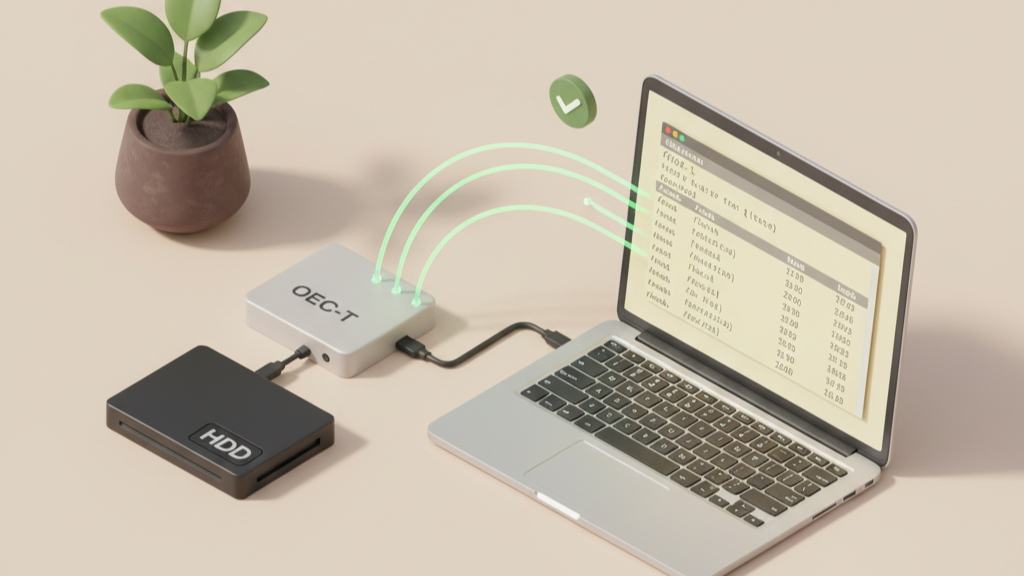
本教程旨在完整记录并指导如何在 OEC-T Armbian 系统上,添加并永久挂载一块外置 USB 硬盘,以扩展存储空间。所有命令、设备名和 UUID 均源自我们此前的实际操作记录。
### **初始状态**
* 一台已刷入 Armbian 系统的 OEC-T 设备。
* 一块已挂载的 SATA SSD (固态硬盘) 作为主数据盘。
* 一块新的 USB HDD (移动硬盘) 已连接到设备。
—–
## 第 1 步:识别并检查新硬盘
首先,我们需要确认系统是否识别到了新的 USB 硬盘,并查看其当前状态。
1. **运行 `fdisk -l` 命令**:
“`bash
fdisk -l
“`
2. **分析输出结果**:
在命令输出中,我们找到了两个关键设备:
* **已有SSD**:
“`
Disk /dev/sda: 476.94 GiB, 512110190592 bytes, 1000215216 sectors
Disk model: aigo SSD S500 51
…
Device Start End Sectors Size Type
/dev/sda1 2048 1000214527 1000212480 476.9G Linux filesystem
“`
*这确认了您的 SSD 是 `/dev/sda`。*
* **新接入的USB硬盘**:
“`
Disk /dev/sdb: 931.48 GiB, 1000170586112 bytes, 1953458176 sectors
Disk model: Elements 2621
…
Device Start End Sectors Size Type
/dev/sdb1 2048 1953456127 1953454080 931.5G Microsoft basic data
“`
*这确认了您的新 1TB 移动硬盘是 `/dev/sdb`。关键信息是其分区类型为 `Microsoft basic data` (通常是 NTFS/exFAT),我们需要将其格式化为 Linux 的 `ext4` 格式以获得最佳性能和兼容性。*
—–
## 第 2 步:分区与格式化
此步骤将为新硬盘创建适合 Linux 的分区和文件系统。
**🚨 警告:以下命令将彻底清除 `/dev/sdb` (您的1TB移动硬盘) 上的所有数据!**
“`bash
# 1. 为 /dev/sdb 创建一个新的 GPT 分区表
parted /dev/sdb mklabel gpt
# 2. 在 /dev/sdb 上创建一个占满全部空间的 ext4 主分区
parted /dev/sdb mkpart primary ext4 1MiB 100%
# 3. 将新创建的分区 /dev/sdb1 格式化为 ext4 文件系统
mkfs.ext4 /dev/sdb1
“`
**成功执行后,您将看到类似以下的输出,其中包含了新分区唯一的身份标识 UUID:**
“`
mke2fs 1.47.2 (1-Jan-2025)
/dev/sdb1 contains a ntfs file system labelled ‘Elements’
Proceed anyway? (y,N) y
Creating filesystem with 244181760 4k blocks and 61046784 inodes
Filesystem UUID: 06d1662f-ed58-4376-8bcf-c0f125650c43
Superblock backups stored on blocks:
…
Writing superblocks and filesystem accounting information: done
“`
**请记下这个 UUID**:`06d1662f-ed58-4376-8bcf-c0f125650c43`。
—–
## 第 3 步:配置开机自动挂载
为了让系统每次重启后都能自动找到并使用这块硬盘,我们需要配置 `fstab` 文件。
1. **创建挂载点**:
我们决定使用一个清晰的、不会引起混淆的目录名 `/mnt/library`作为这块硬盘的访问入口。
“`bash
mkdir -p /mnt/library
“`
2. **编辑 fstab 文件**:
`nano /etc/fstab`
3. **添加挂载信息**:
在文件的最末尾,添加以下这一整行。请使用我们在上一步中获得的确切 UUID。
“`fstab
# Mount USB HDD for Media Library
UUID=06d1662f-ed58-4376-8bcf-c0f125650c43 /mnt/library ext4 defaults,nofail 0 2
“`
* **说明**: `nofail` 参数是一个重要的安全措施,它能防止在移动硬盘未连接时,系统因找不到该硬盘而启动失败。
4. 按 `Ctrl + X` -\> `Y` -\> `Enter` 保存并退出文件。
—–
## 第 4 步:最终验证
最后,我们应用新的配置并检查一切是否正常。
1. **应用挂载并刷新系统服务**:
“`bash
# 挂载 fstab 中定义的所有文件系统
mount -a
# 根据系统提示,刷新 systemd 配置使其识别新的 fstab
systemctl daemon-reload
“`
2. **检查挂载结果**:
“`bash
df -h | grep -E ‘mydisk|library’
“`
**您应该会看到类似以下的成功输出,表明两块硬盘都已正确挂-载:**
“`
/dev/sda1 469G 2.3G 443G 1% /mnt/mydisk
/dev/sdb1 916G 2.1M 870G 1% /mnt/library
“`
至此,您的外置 USB 硬盘已经成功并永久地集成到了 Armbian 系统中,随时可以开始使用。